Aprende a descargar videos Flash sin complicaciones


Los videos hoy en día son el archivo audiovisual más sugerido y más visto por internautas, más allá de las imágenes. Entre la inmensa cantidad de videos que podemos encontrar existe la categoría de videos Flash, los cuales son aquellos que pueden mostrarte fracciones de programas, videos musicales, animaciones, videos informativos, entre otros. En fin, una variedad en entretenimiento y educación de una manera más puntual y resumida.

Los videos Flash los encontramos en todos lados, tanto en redes sociales como en el resto de la web, es por ello que son catalogados como los más compartidos, y por ende, los más virales. Sin embargo, puede que en algún momento creíste  tener un problema al querer poder acceder a ese video sin la necesidad de conexión a internet. La verdad es que ahora no es un problema, pues la manera de conservar estos videos es simplemente descargándolos online y luego guardarlos en tu dispositivo móvil, tablet, etc.

En este sentido, una de las herramientas alidadas para facilitar el proceso es Movavi Screen Capture. Dicha aplicación se adecua muy bien a lo que realmente necesitas, puesto que te permite copiar hasta películas en una excelente calidad, convertirla en tu formato de vídeo habitual y guardar el resultado sin problema alguno, sin olvidar que es una app con másinformación y llena de muchas funciones que te resultaran interesantes.

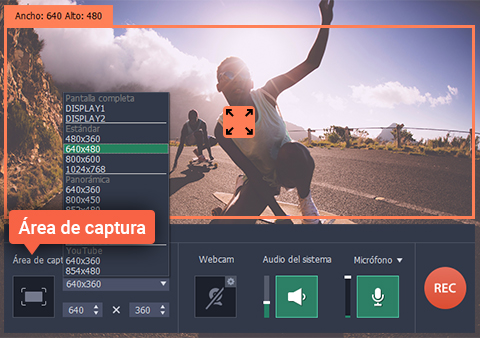
Al momento de grabar, una vez instalado Movavi como grabador de videos en línea, te dispondrás a preparar el programa para llevar a cabo dicha grabación. Abre el copiador de videos y selecciona Grabar pantalla en la ventana de inicio. Luego, dibuja el cuadro de grabación sobre el área del video que vas a capturar, o si no puedes elegir seleccionar un cuadro de tamaño estándar que también se adecue al área. Si prefieres la segunda, haz clic en la pantalla para abrir el panel de control y selecciona la opción de Área de captura en la lista desplegable.

Seguido de eso, copia tu video. Para esto, selecciona el botón REC e inicia la reproducción del vídeo. A partir de allí el programa comenzara a descargar el video, teniendo tu el control entre Pausar o Detener, para hacer una pausa o al culminar la captura respectivamente. Si eres un haz con el teclado como control de mando, entonces puedes terminar más rápido el proceso, seleccionando si es en Windows F9 para pausar o reanudar la grabación, y F10 para detenerla. Sea cual sea tu forma de controlarlo, al hacer clic en Detener, de forma automática se guardara en el formato MKV y aparecerá en una nueva ventana de vista previa

Ahora bien, necesitamos conocer cómo cambiar de formato, y para ello debes hacer lo siguiente: primero haz clic en Guardar como, allí se abrirá el recuadro de exportación, ahora tendrías que elegir entre las cinco opciones de formato que se ubican en la parte superior de la ventana, o también pudieras ir al menú de Otros formatos. Por último, selecciona el formato y el tipo de dispositivo en el que lo llevaras, y haz clic en Guardar. De esta manera ya podrás copiar todos tus videos Flash con la ayuda de Movavi.


Los videos hoy en día son el archivo audiovisual más sugerido y más visto por internautas, más allá de las imágenes. Entre la inmensa cantidad de videos que podemos encontrar existe la categoría de videos Flash, los cuales son aquellos que pueden mostrarte fracciones de programas, videos musicales, animaciones, videos informativos, entre otros. En fin, una variedad en entretenimiento y educación de una manera más puntual y resumida.

Los videos Flash los encontramos en todos lados, tanto en redes sociales como en el resto de la web, es por ello que son catalogados como los más compartidos, y por ende, los más virales. Sin embargo, puede que en algún momento creíste  tener un problema al querer poder acceder a ese video sin la necesidad de conexión a internet. La verdad es que ahora no es un problema, pues la manera de conservar estos videos es simplemente descargándolos online y luego guardarlos en tu dispositivo móvil, tablet, etc.

En este sentido, una de las herramientas alidadas para facilitar el proceso es Movavi Screen Capture. Dicha aplicación se adecua muy bien a lo que realmente necesitas, puesto que te permite copiar hasta películas en una excelente calidad, convertirla en tu formato de vídeo habitual y guardar el resultado sin problema alguno, sin olvidar que es una app con másinformación y llena de muchas funciones que te resultaran interesantes.

Al momento de grabar, una vez instalado Movavi como grabador de videos en línea, te dispondrás a preparar el programa para llevar a cabo dicha grabación. Abre el copiador de videos y selecciona Grabar pantalla en la ventana de inicio. Luego, dibuja el cuadro de grabación sobre el área del video que vas a capturar, o si no puedes elegir seleccionar un cuadro de tamaño estándar que también se adecue al área. Si prefieres la segunda, haz clic en la pantalla para abrir el panel de control y selecciona la opción de Área de captura en la lista desplegable.

Seguido de eso, copia tu video. Para esto, selecciona el botón REC e inicia la reproducción del vídeo. A partir de allí el programa comenzara a descargar el video, teniendo tu el control entre Pausar o Detener, para hacer una pausa o al culminar la captura respectivamente. Si eres un haz con el teclado como control de mando, entonces puedes terminar más rápido el proceso, seleccionando si es en Windows F9 para pausar o reanudar la grabación, y F10 para detenerla. Sea cual sea tu forma de controlarlo, al hacer clic en Detener, de forma automática se guardara en el formato MKV y aparecerá en una nueva ventana de vista previa

Ahora bien, necesitamos conocer cómo cambiar de formato, y para ello debes hacer lo siguiente: primero haz clic en Guardar como, allí se abrirá el recuadro de exportación, ahora tendrías que elegir entre las cinco opciones de formato que se ubican en la parte superior de la ventana, o también pudieras ir al menú de Otros formatos. Por último, selecciona el formato y el tipo de dispositivo en el que lo llevaras, y haz clic en Guardar. De esta manera ya podrás copiar todos tus videos Flash con la ayuda de Movavi.


El HP Chromebook 14 viene con una nueva pantalla de 1080p

Por Jesus Dugarte en el

9/20/2016


Aunque HP fue uno de los primeros fabricantes para apagar Chromebooks, que ha sido un par de años que no veíamos una máquina basada en la nube de la compañía. Pero ahora Hewlett Packard es cada vez de nuevo en el juego de Chrome OS de una manera grande y colorido.

La firma electrónica ha anunciado un nuevo Chromebook HP 14 con una colorida pantalla Full HD IPS. HP primero hizo un nombre por sí mismo con máquinas y Chrome OS brillantes y coloridos de su seguimiento con un nuevo portátil de 14 pulgadas disponible en "Turbo Plata" y "Blue Sky".

El HP Chromebook 14 pide prestado una gran cantidad de sus miradas de la EliteBook Folio 1020 G1 para un mucho más elegante y delgado diseño. A su vez esta máquina mide sólo 17.8mm de espesor mientras que pesa en al 3,94 libras, bastante spiffy para un portátil de 14 pulgadas.

Internamente, la de 14 pulgadas Chromebook vendrá equipado con un procesador Intel Celeron N2840 2.16GHz, 16 GB de almacenamiento y 2GB de RAM. HP promete a los usuarios recibirán un máximo de 9 horas y 15 minutos de duración de la batería, así que es todo bastante estándar para un Chromebook, sin embargo, tenemos que decir que la CPU está bastante anticuado en este punto.

Aunque HP fue uno de los primeros fabricantes para apagar Chromebooks, que ha sido un par de años que no veíamos una máquina basada en la nube de la compañía. Pero ahora Hewlett Packard es cada vez de nuevo en el juego de Chrome OS de una manera grande y colorido.

La firma electrónica ha anunciado un nuevo Chromebook HP 14 con una colorida pantalla Full HD IPS. HP primero hizo un nombre por sí mismo con máquinas y Chrome OS brillantes y coloridos de su seguimiento con un nuevo portátil de 14 pulgadas disponible en "Turbo Plata" y "Blue Sky".

El HP Chromebook 14 pide prestado una gran cantidad de sus miradas de la EliteBook Folio 1020 G1 para un mucho más elegante y delgado diseño. A su vez esta máquina mide sólo 17.8mm de espesor mientras que pesa en al 3,94 libras, bastante spiffy para un portátil de 14 pulgadas.

Internamente, la de 14 pulgadas Chromebook vendrá equipado con un procesador Intel Celeron N2840 2.16GHz, 16 GB de almacenamiento y 2GB de RAM. HP promete a los usuarios recibirán un máximo de 9 horas y 15 minutos de duración de la batería, así que es todo bastante estándar para un Chromebook, sin embargo, tenemos que decir que la CPU está bastante anticuado en este punto.

Fuffr, el futuro de las pantallas táctiles

Por Jesus Dugarte en el

6/02/2014


Muchos podemos pensar que la carcasa de los móviles no es un aspecto tan funcional en los mismos, pero con la llegada de Fuffr, la misma podría llegar a convertirse en el futuro de las pantallas táctiles ya que el mencionado dispositivo se coloca alrededor del móvil y detecta los movimientos que haces con tus manos, interpretándolos luego como acciones que se llevaran a cabo en las aplicaciones que estén abiertas en el móvil, cosas tan sencillas como subir y bajar con Fuffr no requerirán que coloques tus manos encima de la pantalla y que por supuesto ni la llegues a tocar, lamentablemente todavía falta algún tiempo para que se pueda ver en acción, aunque sus desarrolladores se encuentran muy entusiasmados con el proyecto y ya lanzaron el SDK.

Muchos podemos pensar que la carcasa de los móviles no es un aspecto tan funcional en los mismos, pero con la llegada de Fuffr, la misma podría llegar a convertirse en el futuro de las pantallas táctiles ya que el mencionado dispositivo se coloca alrededor del móvil y detecta los movimientos que haces con tus manos, interpretándolos luego como acciones que se llevaran a cabo en las aplicaciones que estén abiertas en el móvil, cosas tan sencillas como subir y bajar con Fuffr no requerirán que coloques tus manos encima de la pantalla y que por supuesto ni la llegues a tocar, lamentablemente todavía falta algún tiempo para que se pueda ver en acción, aunque sus desarrolladores se encuentran muy entusiasmados con el proyecto y ya lanzaron el SDK.

Graba lo que ocurre en tu pantalla usando: ScreenCastle


Existe algunos programas que nos sirven para guardar lo que ocurre en nuestra pantalla, mediante dichos programas podemos obtener videos de todo lo que vamos haciendo, estas herramientas pueden ser útiles si quieres hacer un tutorial, por ejemplo. Ahora puedes grabar lo que ocurre en tu pantalla, y hacer tu video tutorial, sin necesidad de instalar molestos programas en tu PC. Todo esto gracias aScreenCastle.com.

Esta aplicación para grabar lo que ocurre en nuestra pantalla, la descubrí gracias a Cristhian, usuario de ForoBeta. Definitivamente una herramienta que no le puede faltar a un buen blogger. Esta herramienta la puedes usar entre otras cosas, para guardar un sorteo. Por ejemplo si quieres hacer un sorteo con la famosa página de Random.org, puedes grabar todo lo que vas haciendo, para que el procedimiento sea el más confiable y demostrarle a los que participen que no hay ninguna trampa.

Como mencione antes, también se puede usar esta utilidad, para hacer tutoriales. Esto gracias a que podemos ir grabando todos los detalles que van ocurriendo en nuestra pantalla, clic aquí, clic allá, cambio de ventanas, ingreso a páginas web, e infinidad de procesos. Además ScreenCastle.com, nos permite seleccionar una parte de la pantalla específica, para que no tengamos que grabar por ejemplo la barra de inicio, si esto no nos interesa.


Pasos para usar Screen Castle.

1. Ingresamos a ScreenCastle.com

2. Clic en el botón de Launch (rojo).

3. Se nos despliega una ventana, allí seleccionamos la parte de la pantalla que queremos grabar.

4. Clic en OK, open the recorder.

5. Se abre el grabador, cuando estemos listos para grabar damos clic en Start recording.

6. Una vez grabado lo que queremos damos clic en Finish this screencast.

7. Grabamos nuestro video dando clic en Save this screencast now.

8. Esperamos un momento a que se guarde el video y nos tire el link, el embed code, el BBCode, entre otros (no cerrar ni la ventana principal ni la ventana desplegable de ScreenCastle).

9. Nos aparecen los códigos que nos servirán para pegar en nuestro blog, foro o en donde queramos.

Existe algunos programas que nos sirven para guardar lo que ocurre en nuestra pantalla, mediante dichos programas podemos obtener videos de todo lo que vamos haciendo, estas herramientas pueden ser útiles si quieres hacer un tutorial, por ejemplo. Ahora puedes grabar lo que ocurre en tu pantalla, y hacer tu video tutorial, sin necesidad de instalar molestos programas en tu PC. Todo esto gracias aScreenCastle.com.

Esta aplicación para grabar lo que ocurre en nuestra pantalla, la descubrí gracias a Cristhian, usuario de ForoBeta. Definitivamente una herramienta que no le puede faltar a un buen blogger. Esta herramienta la puedes usar entre otras cosas, para guardar un sorteo. Por ejemplo si quieres hacer un sorteo con la famosa página de Random.org, puedes grabar todo lo que vas haciendo, para que el procedimiento sea el más confiable y demostrarle a los que participen que no hay ninguna trampa.

Como mencione antes, también se puede usar esta utilidad, para hacer tutoriales. Esto gracias a que podemos ir grabando todos los detalles que van ocurriendo en nuestra pantalla, clic aquí, clic allá, cambio de ventanas, ingreso a páginas web, e infinidad de procesos. Además ScreenCastle.com, nos permite seleccionar una parte de la pantalla específica, para que no tengamos que grabar por ejemplo la barra de inicio, si esto no nos interesa.


Pasos para usar Screen Castle.

1. Ingresamos a ScreenCastle.com

2. Clic en el botón de Launch (rojo).

3. Se nos despliega una ventana, allí seleccionamos la parte de la pantalla que queremos grabar.

4. Clic en OK, open the recorder.

5. Se abre el grabador, cuando estemos listos para grabar damos clic en Start recording.

6. Una vez grabado lo que queremos damos clic en Finish this screencast.

7. Grabamos nuestro video dando clic en Save this screencast now.

8. Esperamos un momento a que se guarde el video y nos tire el link, el embed code, el BBCode, entre otros (no cerrar ni la ventana principal ni la ventana desplegable de ScreenCastle).

9. Nos aparecen los códigos que nos servirán para pegar en nuestro blog, foro o en donde queramos.

Renovado Smartphone en pantalla grande

 Renovado Smartphone en pantalla grande

Toshiba lanza al mercado una nueva serie de televisores LED Full HD, denominada L2, que incorpora una tecnología para conectarlos a un Smartphone y poder visualizar los terminales en la pantallas de 32, 39 y 50 pulgadas de los televisores, controlándolos con el mando a distancia. La tecnología MHL (Mobile High – Definition Link) transforma un televisor sin conexión a internet como estos, en un SMART TV a través de la conexión del teléfono y funciona con sistemas Android e iOS.
 Renovado Smartphone en pantalla grande

Toshiba lanza al mercado una nueva serie de televisores LED Full HD, denominada L2, que incorpora una tecnología para conectarlos a un Smartphone y poder visualizar los terminales en la pantallas de 32, 39 y 50 pulgadas de los televisores, controlándolos con el mando a distancia. La tecnología MHL (Mobile High – Definition Link) transforma un televisor sin conexión a internet como estos, en un SMART TV a través de la conexión del teléfono y funciona con sistemas Android e iOS.