Como jugar dream league soccer en tu computadora


Muchas veces no es posible jugar algún juego en nuestro dispositivo y en
otras ocasiones es más cómodo jugar un determinado juego en
nuestro pc que en el celular ya sea por la jugabilidad (controles) o por la
visibilidad (pantalla), cosa que pasa mucho con los juegos de futbol. En
donde es sumamente más fácil y sencillo jugarlos en el pc.

Hablando de juegos de fútbol, estos tienen un dinámica bastante rápida y
debes estar atento y hacer cambios de ritmo en lo que muchas veces a la
hora de hacerlos con el móvil resulta complicado. Este es el caso de
Dream soccer league, el juego de fútbol que te sumerge en un partido
real y muchas veces resulta realmente difícil hacer ciertas jugadas,
afortunadamente puedes descargar para PC .

¿ Que necesito para jugar dream soccer league en mi
computadora ?

Descargar este juego para PC es realmente fácil, lo primero que vas a
necesitar una computadora relativamente buena, no es necesario que sea
rápida pero si que tenga todos son componentes básicos. los cuales son:

1. Vas necesitar que tu computadora tenga una tarjeta de video de
mínimo 512, pero esto no es problema la mayoría de computadores
vienen con este tipo de tarjetas de videos.

2. Una tarjeta de ram de 1 gigabytes como mínimo.

3. un emulador de android para pc (en la página anterior te enseñan
uno)

4. Y pues lo que no puede faltar un buen teclado y ratón, para que
juegues lo más cómodo. sin dejar atras un buen sonido.

Cabe resaltar que la clave está en conseguir el emulador de android
para nuestro pc, una vez tenemos esto. lo demas es facil como dije en la
pagina que mencione antes te enseñan cómo instalar el emulador y
demás.

No está de más decirte que en dicho emulador puedes instalar también
otras aplicaciones y pueden ser las que tu quieras sin ningun problema.
no siendo más me despido y hasta la próxima !!

Muchas veces no es posible jugar algún juego en nuestro dispositivo y en
otras ocasiones es más cómodo jugar un determinado juego en
nuestro pc que en el celular ya sea por la jugabilidad (controles) o por la
visibilidad (pantalla), cosa que pasa mucho con los juegos de futbol. En
donde es sumamente más fácil y sencillo jugarlos en el pc.

Hablando de juegos de fútbol, estos tienen un dinámica bastante rápida y
debes estar atento y hacer cambios de ritmo en lo que muchas veces a la
hora de hacerlos con el móvil resulta complicado. Este es el caso de
Dream soccer league, el juego de fútbol que te sumerge en un partido
real y muchas veces resulta realmente difícil hacer ciertas jugadas,
afortunadamente puedes descargar para PC .

¿ Que necesito para jugar dream soccer league en mi
computadora ?

Descargar este juego para PC es realmente fácil, lo primero que vas a
necesitar una computadora relativamente buena, no es necesario que sea
rápida pero si que tenga todos son componentes básicos. los cuales son:

1. Vas necesitar que tu computadora tenga una tarjeta de video de
mínimo 512, pero esto no es problema la mayoría de computadores
vienen con este tipo de tarjetas de videos.

2. Una tarjeta de ram de 1 gigabytes como mínimo.

3. un emulador de android para pc (en la página anterior te enseñan
uno)

4. Y pues lo que no puede faltar un buen teclado y ratón, para que
juegues lo más cómodo. sin dejar atras un buen sonido.

Cabe resaltar que la clave está en conseguir el emulador de android
para nuestro pc, una vez tenemos esto. lo demas es facil como dije en la
pagina que mencione antes te enseñan cómo instalar el emulador y
demás.

No está de más decirte que en dicho emulador puedes instalar también
otras aplicaciones y pueden ser las que tu quieras sin ningun problema.
no siendo más me despido y hasta la próxima !!

Detalles del nuevo Ultrabook HP Spectre 13 x360


Desde finales del año pasado se hablaba mucho del portátil que estaba preparando la gente de HP para este dos mil quince, pero luego hace muy poco tiempo se llego a saber que este llevaba por nombre Ultrabook HP Spectre 13 x360 y a continuación les replicaremos algunos detalles sobre este que han salido a la luz hace poco: posee una pantalla táctil de dos mil quinientos sesenta por mil quinientos cincuenta pixeles, un procesador Core i5 o  Core i7 a la elección del cliente, ocho gigabytes de memoria RAM, su peso neto es de uno coma cinco kilogramos, esto seguido de muchas otras características que arrojan un precio aproximado de mil trescientos dolares. 

Desde finales del año pasado se hablaba mucho del portátil que estaba preparando la gente de HP para este dos mil quince, pero luego hace muy poco tiempo se llego a saber que este llevaba por nombre Ultrabook HP Spectre 13 x360 y a continuación les replicaremos algunos detalles sobre este que han salido a la luz hace poco: posee una pantalla táctil de dos mil quinientos sesenta por mil quinientos cincuenta pixeles, un procesador Core i5 o  Core i7 a la elección del cliente, ocho gigabytes de memoria RAM, su peso neto es de uno coma cinco kilogramos, esto seguido de muchas otras características que arrojan un precio aproximado de mil trescientos dolares. 

Como cambiar el disco duro por los nuevos SSD


Los nuevos SSD están ayudando a combatir de una manera muy efectiva esa obsolescencia programada que hace que nuestras equipos en muchos casos de apenas un año de antigüedad queden totalmente obsoletos, como funciona esto, en pocas y sencillas palabras te comentamos que los SSD te permiten tener una mayor y rapidez y desempeño en tu equipo que los veteranos discos duros que hemos usado ya durante varios años (entiéndase por disco duro, una unidad de almacenamiento físico usado en muchos aparatos tecnológicos, prioritariamente en PCs, portátiles, entre otros).

Hay dos sencillas razones por las cuales deberías tener muy en cuenta el hecho de poder realizar esta actualización, la primera es que como ya te lo mencionamos hace uso de una tecnología mucho más eficiente que la de los discos duros, además de que tiene una excelente adaptabilidad en cuanto a conexión con los equipos actuales, y por otro lado actualmente existen muchas buenas ofertas en discos duros internos SSD los cuales han aumentado exponencialmente la oferta y demanda de estos, bueno habiendo aclarado este importante punto, te enseñaremos brevemente como cambiar el disco duro por un nuevo SSD.

Lo primero es adquirir una SSD que satisfaga tus necesidades, sin tener que recurrir a una que sea muy costosa y se escape de tu presupuesto (se recomienda consultar con un especialista posibles incompatibilidades con el equipo).

Primero deberás empezar el proceso de clonado, en esta parte puede que el hardware venga con un driver de instalación por defecto aunque hay programas genéricos como “AOMEI Backupper”, los cuales te guían paso a paso en este proceso.

Luego se debe instalar la SSD tal cual como lo harías con un disco duro convencional y se recomiendo a posteriori (solo si se considera necesario, comprar un adaptador convertir el disco duro que se retire en una unidad externa).

En este paso que te acabamos de mencionar debes recurrir al manual de tu equipo para ver donde se encuentra el lugar específico para realizar la actualización y si no tienes los conocimientos necesarios para realizar este paso consulta directamente a un especialista. Por último enciende el equipo y muy probablemente solo en el proceso de encendido notaras las mejoras en la rapidez del equipo.

Esperamos que con este tutorial hayas aprendido en aspectos generales, cuales son los pasos para cambiar tu disco duro actual por ssd esto como ya lo mencionamos solo tiene grandes posibilidades de reportarte beneficios en el tiempo de encendido y apagado, además también en el manejo de archivos offline  íntegramente en apartados de la unidad de almacenamiento local. 

Los nuevos SSD están ayudando a combatir de una manera muy efectiva esa obsolescencia programada que hace que nuestras equipos en muchos casos de apenas un año de antigüedad queden totalmente obsoletos, como funciona esto, en pocas y sencillas palabras te comentamos que los SSD te permiten tener una mayor y rapidez y desempeño en tu equipo que los veteranos discos duros que hemos usado ya durante varios años (entiéndase por disco duro, una unidad de almacenamiento físico usado en muchos aparatos tecnológicos, prioritariamente en PCs, portátiles, entre otros).

Hay dos sencillas razones por las cuales deberías tener muy en cuenta el hecho de poder realizar esta actualización, la primera es que como ya te lo mencionamos hace uso de una tecnología mucho más eficiente que la de los discos duros, además de que tiene una excelente adaptabilidad en cuanto a conexión con los equipos actuales, y por otro lado actualmente existen muchas buenas ofertas en discos duros internos SSD los cuales han aumentado exponencialmente la oferta y demanda de estos, bueno habiendo aclarado este importante punto, te enseñaremos brevemente como cambiar el disco duro por un nuevo SSD.

Lo primero es adquirir una SSD que satisfaga tus necesidades, sin tener que recurrir a una que sea muy costosa y se escape de tu presupuesto (se recomienda consultar con un especialista posibles incompatibilidades con el equipo).

Primero deberás empezar el proceso de clonado, en esta parte puede que el hardware venga con un driver de instalación por defecto aunque hay programas genéricos como “AOMEI Backupper”, los cuales te guían paso a paso en este proceso.

Luego se debe instalar la SSD tal cual como lo harías con un disco duro convencional y se recomiendo a posteriori (solo si se considera necesario, comprar un adaptador convertir el disco duro que se retire en una unidad externa).

En este paso que te acabamos de mencionar debes recurrir al manual de tu equipo para ver donde se encuentra el lugar específico para realizar la actualización y si no tienes los conocimientos necesarios para realizar este paso consulta directamente a un especialista. Por último enciende el equipo y muy probablemente solo en el proceso de encendido notaras las mejoras en la rapidez del equipo.

Esperamos que con este tutorial hayas aprendido en aspectos generales, cuales son los pasos para cambiar tu disco duro actual por ssd esto como ya lo mencionamos solo tiene grandes posibilidades de reportarte beneficios en el tiempo de encendido y apagado, además también en el manejo de archivos offline  íntegramente en apartados de la unidad de almacenamiento local. 

HP Chromebook 14 en contexto


El día de hoy he decidido hablar sobre un portátil que esta recibiendo mucha atención gracias a las varias innovaciones que trae consigo, les estoy hablando de el HP Chromebook 14, el mismo también ha llamado mucho la atención por su principal características, es que tiene como sistema operativo el Chrome OS, el cual desde hace mucho tiempo todavía no se ha logrado asentar del todo en el mercado (creo que esta adelantado a la época, solo es cuestión de esperar algunos años mas). Este portátil, presenta un excelente diseño, minimalista y que no tiene nada que envidiar en este aspecto a equipos de otras marcas, también los números que arroja la misma (según Fayerwayer), son que tiene un encendido muy rápido de tan solo unos nueve segundos y tiene una autonomía en cuanto a la duración de la batería de unas ocho horas. 

El día de hoy he decidido hablar sobre un portátil que esta recibiendo mucha atención gracias a las varias innovaciones que trae consigo, les estoy hablando de el HP Chromebook 14, el mismo también ha llamado mucho la atención por su principal características, es que tiene como sistema operativo el Chrome OS, el cual desde hace mucho tiempo todavía no se ha logrado asentar del todo en el mercado (creo que esta adelantado a la época, solo es cuestión de esperar algunos años mas). Este portátil, presenta un excelente diseño, minimalista y que no tiene nada que envidiar en este aspecto a equipos de otras marcas, también los números que arroja la misma (según Fayerwayer), son que tiene un encendido muy rápido de tan solo unos nueve segundos y tiene una autonomía en cuanto a la duración de la batería de unas ocho horas. 

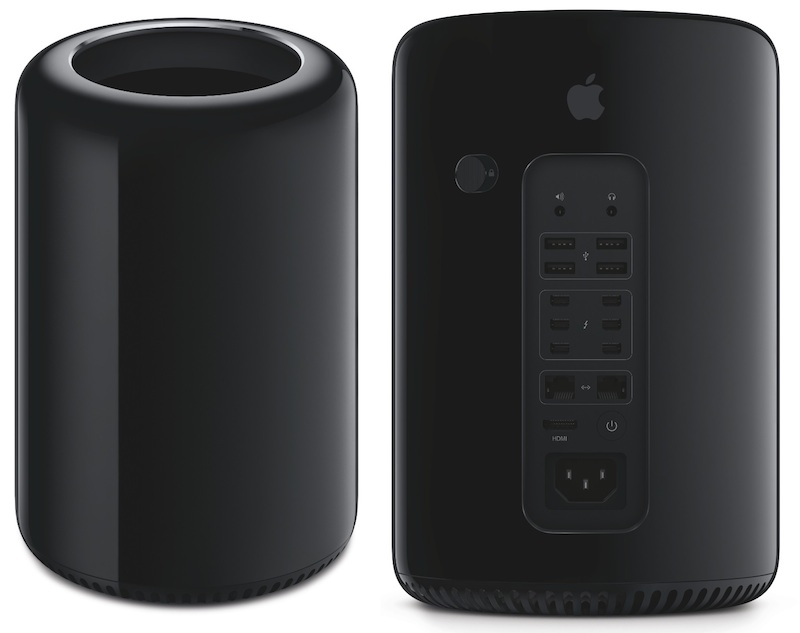
El impresionante y novedoso Mac Pro de Apple. Ya esta aquí!

Por davisdrumkey en el

6/10/2013


Durante el evento WWDC 2013, Apple presentó el nuevo Mac Pro, computadora de escritorio que tradicionalmente se ha posicionado como la de mayor desempeño en la familia Mac, apuntada hacia profesionales creadores de contenido que requieren de gran poder de procesamiento y flexibilidad para la utilización de periféricos.

Lo que mas sorprendió es el pequeño tamaño que posee y el novedoso diseño. Estos son algunos datos resumidos del nuevo Mac Pro:
  • 25 Centímetros de alto
  • 16 centímetros de diámetro
  • Procesador Intel Xeon E5 (Soporte hasta 12 núcleos físicos)
  • Graficos AMD FirePro (2 tarjetas)
  • Un consumo energético mas optimizado
  • Memoria RAM Quad-Channel a 1866 MHZ con 60GB/Seg de ancho de banda
  • Discos duros en estado solido (SSD). Transferencias de datos a 1.2 GB/seg
  • WIFI con el nuevo estándar 802.11AC y Bluetooth 4.0
  • 4 puertos USB 3.0
  • Salida HDMI
  • Puerto Gigabit Ethernet
  • 6 puertos Thunderbolt 2
A continuación algunas fotos del nuevo monstruo de Apple


Pueden ver mas información en la pagina oficial de Apple.


Durante el evento WWDC 2013, Apple presentó el nuevo Mac Pro, computadora de escritorio que tradicionalmente se ha posicionado como la de mayor desempeño en la familia Mac, apuntada hacia profesionales creadores de contenido que requieren de gran poder de procesamiento y flexibilidad para la utilización de periféricos.

Lo que mas sorprendió es el pequeño tamaño que posee y el novedoso diseño. Estos son algunos datos resumidos del nuevo Mac Pro:
  • 25 Centímetros de alto
  • 16 centímetros de diámetro
  • Procesador Intel Xeon E5 (Soporte hasta 12 núcleos físicos)
  • Graficos AMD FirePro (2 tarjetas)
  • Un consumo energético mas optimizado
  • Memoria RAM Quad-Channel a 1866 MHZ con 60GB/Seg de ancho de banda
  • Discos duros en estado solido (SSD). Transferencias de datos a 1.2 GB/seg
  • WIFI con el nuevo estándar 802.11AC y Bluetooth 4.0
  • 4 puertos USB 3.0
  • Salida HDMI
  • Puerto Gigabit Ethernet
  • 6 puertos Thunderbolt 2
A continuación algunas fotos del nuevo monstruo de Apple


Pueden ver mas información en la pagina oficial de Apple.

Armar una computadora en 12 pasos

Por Jesus Dugarte en el

10/22/2012


1.  Abre el costado del chasis. Ponlo de lado sobre una superficie plana.
2. Inserta los risers de la tarjeta madre en la carcasa.
3. Instalar el CPU. Primero libera la palanca de socket moviéndola un poco a un lado; luego levántala hasta un Angulo de 90 grados. Alinea el chip y baja la palanca para asegurarlo en su sitio.
4. Coloca una gotita de pasta térmica encima del chip.
5. Instala el cooler arriba del CPU y fíjalo a la tarjeta madre.
6. Inserta la Memoria Ram. Las ranuras de memoria que usas (veras varias) dependerán de la configuración de tu memoria, por ello consulta el manual antes de instalar los sticks.
7. Instala la fuente de alimentación.
8. Coloca la tarjeta madre sobre los risers y ponle los tornillos.
9. Retira el panel frontal de la carcasa y quita las cubiertas temporales.
10. Instala tu tarjeta de gráficos y el disco duro.
11. desliza la unidad óptica al frente del gabinete.
12. Halla la toma de corriente de 20 pines de la tarjeta madre y conecta el conector de la fuente de alimentación adecuada. Haz lo mismo con la toma que corresponde con el socket de 4 pines cerca del CPU. Conecta todos los cables de los puertos USB externos, las luces indicadoras, la pantalla de estado y los conectores de audio a los que les corresponda en la tarjeta madre. Haz lo mismo con los cables de los discos internos. De esta manera ya abras terminado de armar el hardware.
Fuente: PC Magazine en español. Vol.21/nº.3.


1.  Abre el costado del chasis. Ponlo de lado sobre una superficie plana.
2. Inserta los risers de la tarjeta madre en la carcasa.
3. Instalar el CPU. Primero libera la palanca de socket moviéndola un poco a un lado; luego levántala hasta un Angulo de 90 grados. Alinea el chip y baja la palanca para asegurarlo en su sitio.
4. Coloca una gotita de pasta térmica encima del chip.
5. Instala el cooler arriba del CPU y fíjalo a la tarjeta madre.
6. Inserta la Memoria Ram. Las ranuras de memoria que usas (veras varias) dependerán de la configuración de tu memoria, por ello consulta el manual antes de instalar los sticks.
7. Instala la fuente de alimentación.
8. Coloca la tarjeta madre sobre los risers y ponle los tornillos.
9. Retira el panel frontal de la carcasa y quita las cubiertas temporales.
10. Instala tu tarjeta de gráficos y el disco duro.
11. desliza la unidad óptica al frente del gabinete.
12. Halla la toma de corriente de 20 pines de la tarjeta madre y conecta el conector de la fuente de alimentación adecuada. Haz lo mismo con la toma que corresponde con el socket de 4 pines cerca del CPU. Conecta todos los cables de los puertos USB externos, las luces indicadoras, la pantalla de estado y los conectores de audio a los que les corresponda en la tarjeta madre. Haz lo mismo con los cables de los discos internos. De esta manera ya abras terminado de armar el hardware.
Fuente: PC Magazine en español. Vol.21/nº.3.